
Nastavení MailChimpu
MailChimp je celosvětově nejoblíbenější nástroj na newslettery, proto jeho integrace nemůže v Rockeoo chybět.

MailChimp je celosvětově nejoblíbenější nástroj na newslettery, proto jeho integrace nemůže v Rockeoo chybět.
Aktivace služby MailChimp
Nejprve je nutné na adrese https://mailchimp.com zaregistrovat svůj účet a ten aktivovat. Pro propojení se svým e-shopem potřebujete získat speciální kód – API klíč.
Získání API klíče
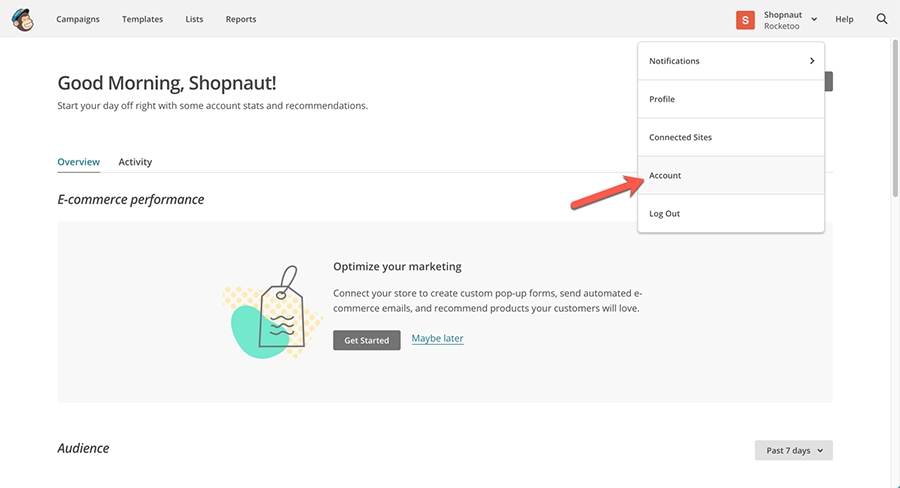
1. Přihlásíte se do služby MailChimp a v pravém horním menu, které se zobrazí po rozkliknutí vašeho uživatelského jména, vyberte odkaz Account, kterým se dostanete do nastavení vašeho účtu.
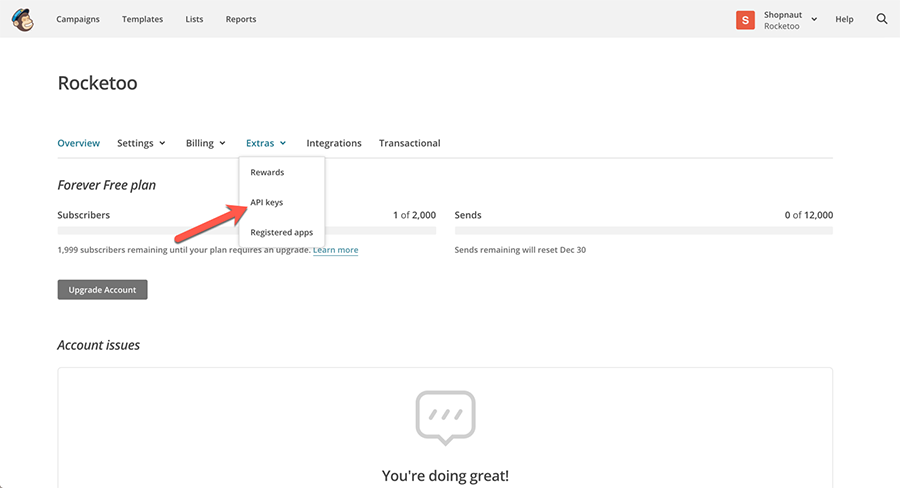
2. V nastavení účtu pak rozklikněte záložku Extras a zvolte API keys.
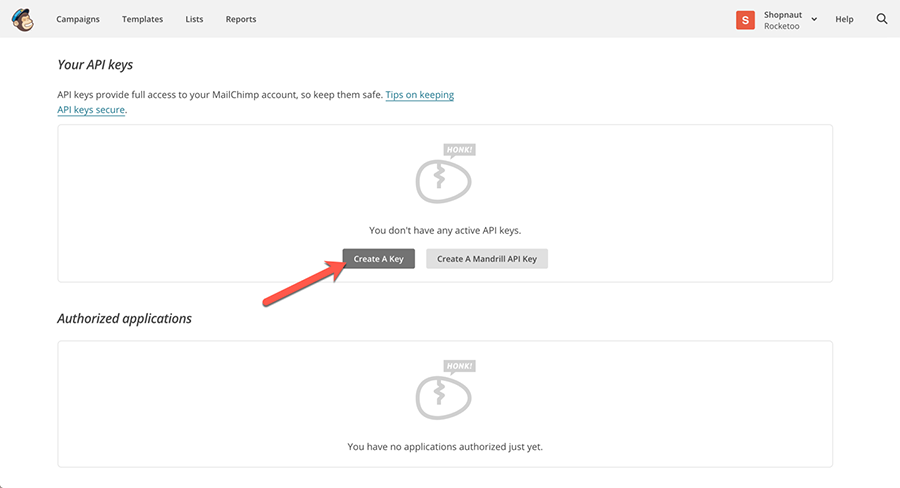
3. V části Your API keys klikněte na tlačítko Create A Key a vytvořte si nový klíč.
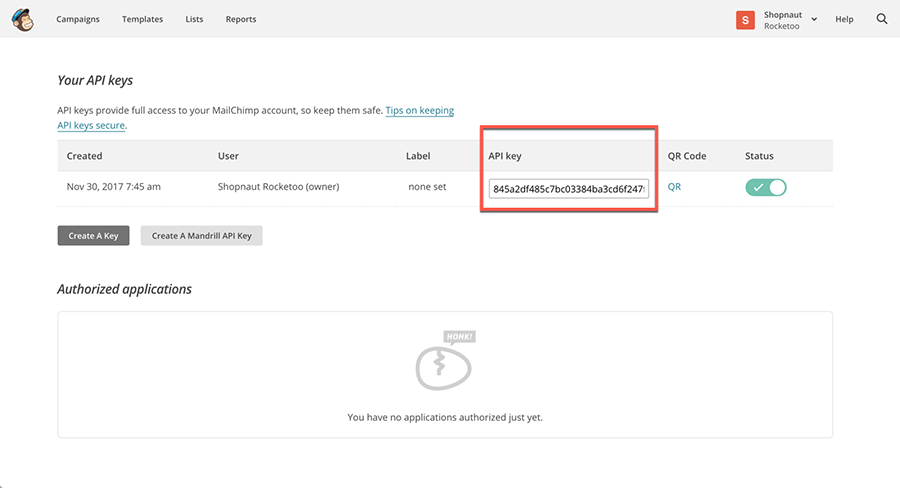
4. Když máte klíč vytvořený, tak se vám zobrazí jeho údaje v tabulce s výpisem vašich vytvořených klíčů. Odtud si zkopírujte váš vytvořený API klíč.
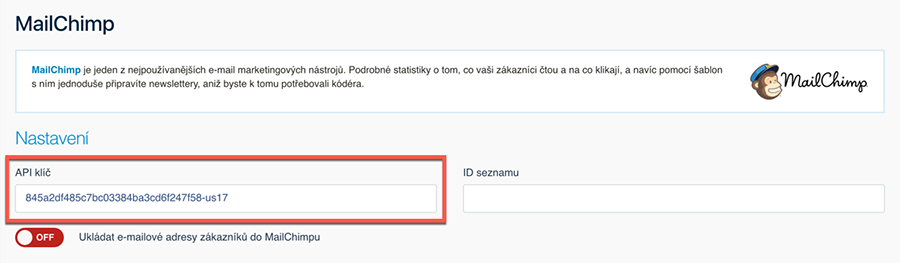
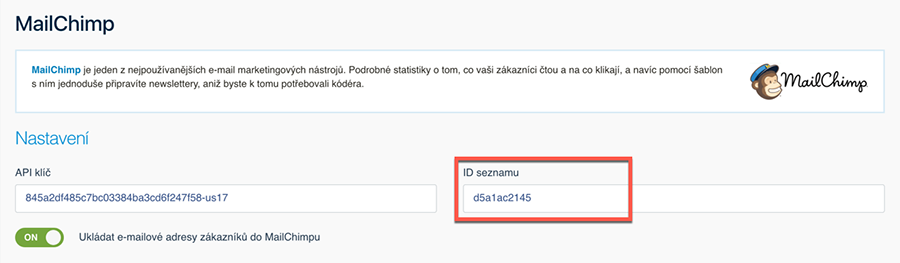
5. Klíč vložte ve vaší administraci e-shopu Rocketoo do sekce Nastavení – Rozšíření – MailChimp do kolonky API klíč.
Jak získat ID seznamu?
MailChimp řadí e-mailové adresy (kontakty) zákazníků seznamů (listů), které si v systému založíte.
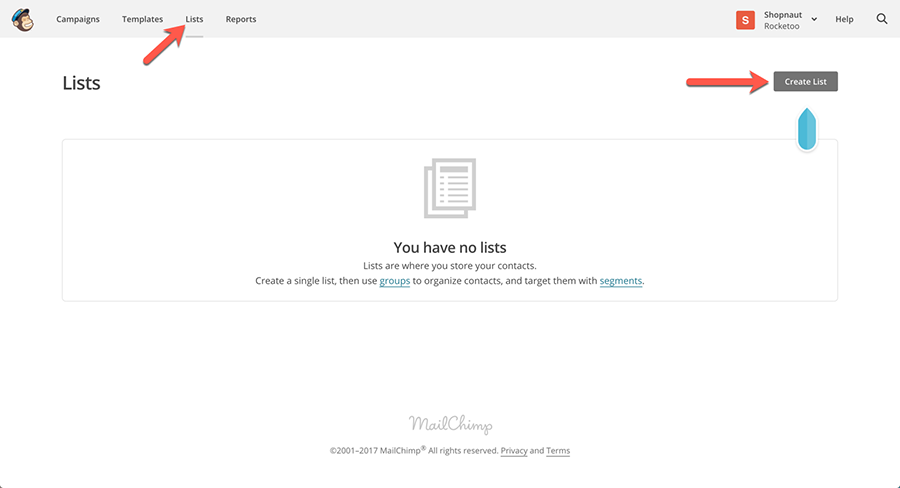
1. V horním menu vyberte sekci Lists, čímž se dostanete do výpisu listů. Tady klikněte na tlačítko Create List.
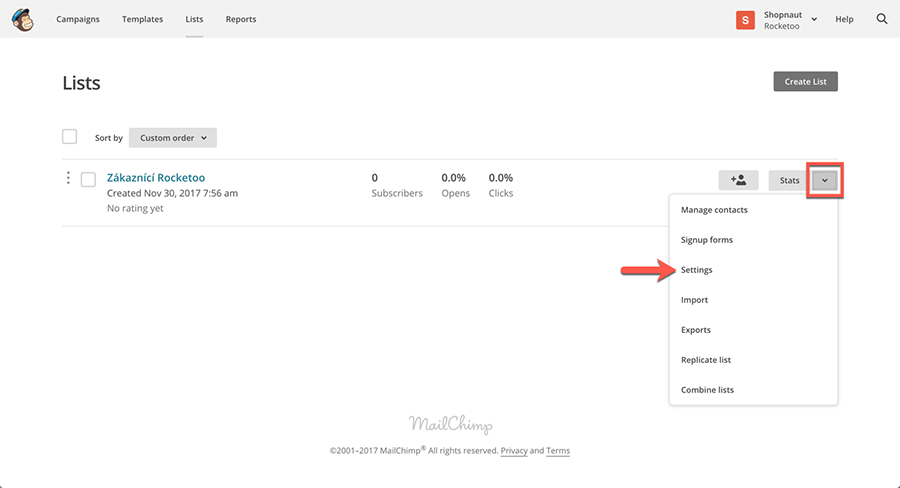
2. Zadejte údaje potřebné pro vytvoření listu a list uložte. Pak se vraťte na výpis seznamu listů a rozklikněte šipku na konci řádku a přejděte do nastavení – Settings.
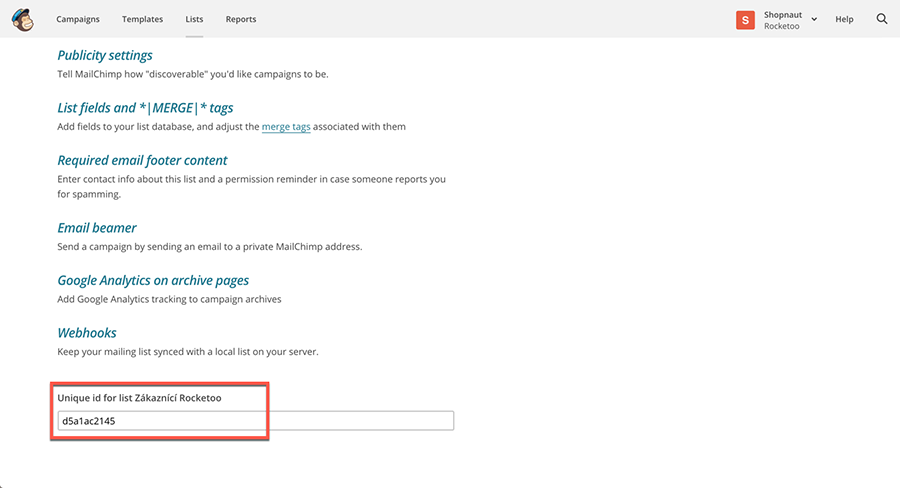
3. V nastavení přejděte na konec stránky, kde najdete unikátní ID vašeho seznamu. Ten zkopírujte.
4. ID vašeho seznamu zadejte do nastavení v Rocketoo do kolonky ID seznamu.
Dokončení nastavení
Aby jste MailChimp aktivovali, tak stačí už jen zaškrtnout možnost Ukládat e-mailové adresy zákazníků do MailChimpu. Po dokončení objednávky se pak e-mailová adresa zákazníka zapíše do zvoleného seznamu (listu). Těmto zákazníkům pak můžete rozesílat vaše e-mailové kampaně.