Jak upravit kategorie v Rocketoo, aby zákazník snáz našel, co hledá
Pomozte zákazníkům rychleji najít správný produkt. V druhém díle seriálu o obsahových blocích si ukážeme, jak v Rocketoo upravit společné rozvržení kategorií a jak vybrané kategorii přidat vlastní obsah. Sami nastavíte pořadí sekcí, zobrazení podkategorií i produktů a doplníte rady k výběru — přímo v administraci, bez čekání na vývojáře.
Někdo přijde do kategorie s jasným cílem. Chce béžové povlečení a rovnou hledá správnou velikost. Jiný teprve vybavuje ložnici a potřebuje se zorientovat mezi prostěradly, povlečením a dekami. Dobře připravená kategorie pomůže oběma. Nabídne cestu do užšího výběru, ukáže produkty a na vhodném místě přidá radu, která usnadní rozhodování.
V Rocketoo si můžete pořadí a obsah sekcí v kategoriích upravit sami v administraci. Podkategorie posunete před produkty, delší popis přesunete pod nabídku a k vybrané kategorii přidáte vlastní fotografii nebo průvodce. Běžné obsahové úpravy tak zvládnete bez zadávání práce vývojáři.
Základem je systémové rozvržení, které můžete použít napříč katalogem. Když některá kategorie potřebuje jiný obsah, nastavíte jí vlastní rozvržení. V tomto díle si ukážeme, jak obě možnosti využít na příkladu sortimentu pro ložnici.
Jedno společné nastavení pro celý katalog
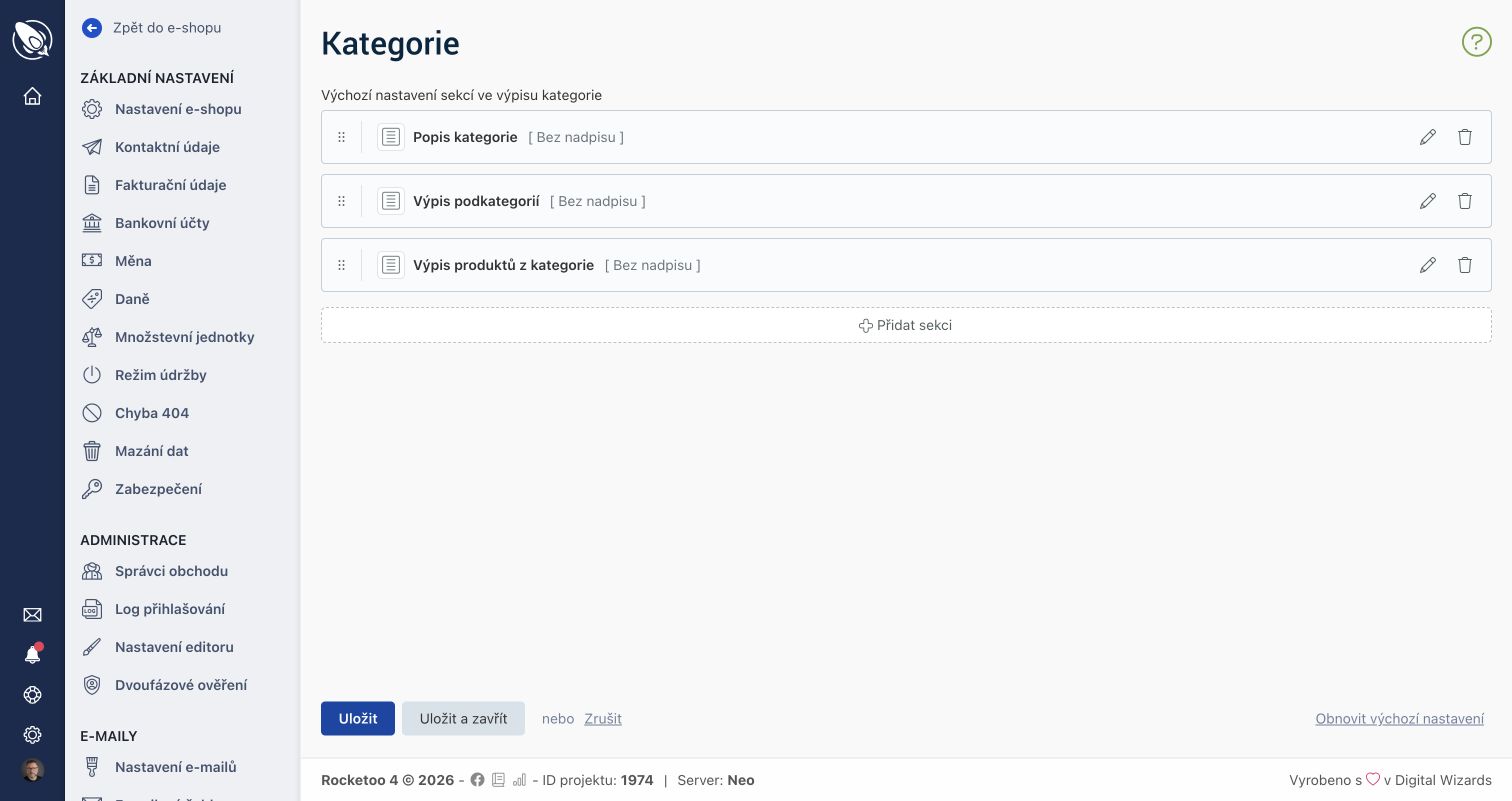
Představte si, že chcete ve všech běžných kategoriích zobrazit nejprve podkategorie, potom produkty a nakonec popis. Nemusíte kvůli tomu otevírat jednu kategorii po druhé. V nastavení kategorií upravíte společný seznam sekcí a toto rozvržení převezmou kategorie, které používají Systémové nastavení sekcí.
Jednotlivé bloky přitom pracují s obsahem právě otevřené kategorie. Blok podkategorií nabídne její podkategorie, výpis produktů zobrazí odpovídající sortiment a popis převezme text dané kategorie.
| Sekce ve společném rozvržení | Co zákazník uvidí |
|---|---|
| Podkategorie | Možnosti, jak si nabídku dále zúžit |
| Výpis produktů | Sortiment aktuální kategorie |
| Popis kategorie | Text, který jste vyplnili u dané kategorie |
Společné rozvržení vám usnadní i pozdější změny. Pokud při kontrole e-shopu zjistíte, že zákazníka před produkty zdržuje dlouhý popis, přesunete příslušný blok na jednom místě. Kategorie se systémovým nastavením začnou používat nové pořadí.
Tip: Do společného rozvržení vybírejte obsah, který má smysl v celém katalogu. Obecný blok „Popis kategorie“ se přizpůsobí každé kategorii. Ručně napsaná rada o praní povlečení patří do konkrétní kategorie s textilem.
Jak upravit systémové rozvržení kategorií
V administraci přejděte do Nastavení → Kategorie. V části Výchozí nastavení sekcí ve výpisu kategorie najdete seznam bloků, které tvoří společné rozvržení.
Nejdřív si projděte současné pořadí a porovnejte ho s některou kategorií na e-shopu. Vyberte takovou, která má podkategorie, produkty i vyplněný popis. Snáz si spojíte jednotlivé položky v editoru s tím, kde se zobrazují na stránce.
Pak si vyzkoušejte tuto úpravu.
- Přesuňte podkategorie před výpis produktů. Použijte úchyt u sekce a přetáhněte ji na požadované místo. Zákazník tak hned dostane možnost přejít do užší nabídky.
- Výpis produktů nechte za podkategoriemi. Po rychlé orientaci může návštěvník rovnou procházet zboží.
- Popis kategorie přesuňte pod produkty. Toto umístění se hodí zejména pro delší text, který zákazník využije při podrobnějším výběru.
- Prohlédněte si výsledek v náhledu. Zkontrolujte jednu širší kategorii s podkategoriemi a jednu koncovou kategorii s produkty. Uvidíte, jak stejné rozvržení funguje na různých místech katalogu.
Při práci můžete využít Uložit návrh, Načíst návrh, Náhled a Publikovat, které znáte z prvního dílu. Rozpracované pořadí si tak můžete uložit a vrátit se k němu později.
Tip: Systémové rozvržení kontrolujte na telefonu. Dlouhý popis, který na počítači zabere několik řádků, může na mobilu odsunout nabídku produktů o několik obrazovek níž.
Přizpůsobte také podobu podkategorií a výpisu
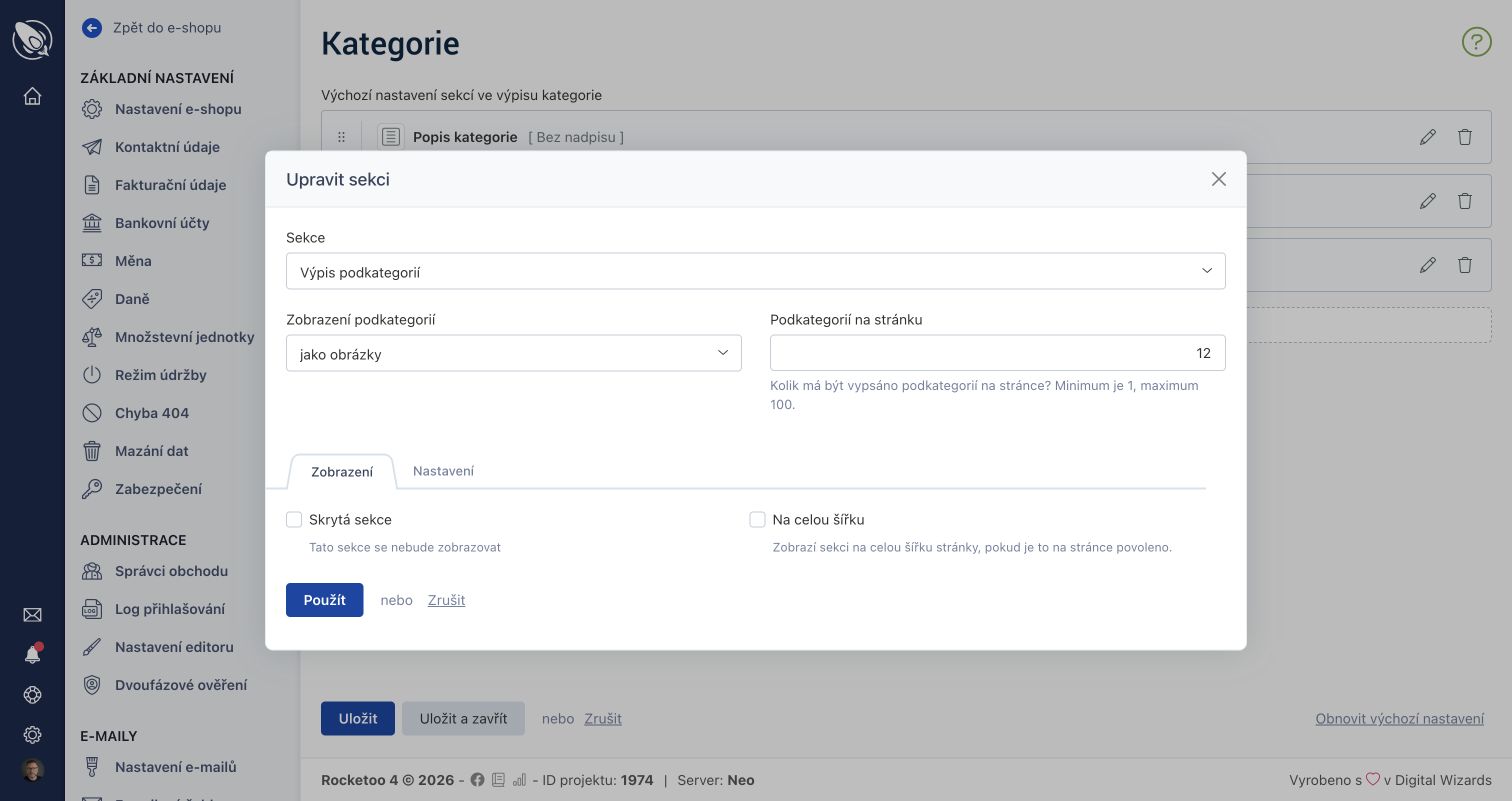
Uspořádáním sekcí možnosti nekončí. Otevřete nastavení jednotlivých bloků přes ikonu tužky a podívejte se, jaké zobrazení nabízejí.
U podkategorií můžete zvolit obrázkový nebo textový výpis a nastavit jeho limit. Obrázky pomohou tam, kde se zákazník orientuje podle vzhledu. V kategorii Ložnice si tak může rychle spojit povlečení, prostěradla a deky s odpovídající fotografií. Textový výpis se hodí pro nabídku, ve které jsou názvy podkategorií samy o sobě dostatečně srozumitelné.
U výpisu produktů můžete převzít systémový způsob zobrazení nebo zvolit konkrétní podobu výpisu, nastavit vlastní počet produktů na stránce a určit, zda se mají zahrnout také produkty z podkategorií.
Právě poslední volba je důležitá u širokých kategorií. Pokud má zákazník v kategorii Ložnice vidět společně povlečení, prostěradla i deky z jejích podkategorií, zkontrolujte zahrnutí produktů z podkategorií. Po změně otevřete náhled a ověřte, že nabídka odpovídá tomu, co od této kategorie očekáváte.
Tip: Když se v nadřazené kategorii zobrazuje méně produktů, než čekáte, podívejte se vedle zařazení produktů také na nastavení tohoto bloku. Může rozhodovat o tom, zda výpis zahrne sortiment z nižších úrovní katalogu.
Kdy se vyplatí vlastní rozvržení
Společné nastavení pokryje velkou část kategorií. Některé si ale zaslouží více prostoru. Třeba proto, že do nich směřuje placená kampaň, obsahují důležitou kolekci nebo zákazníci při výběru opakovaně řeší stejnou otázku.
Na našem příkladu může široká kategorie Ložnice pomáhat s orientací v sortimentu. Kategorie Povlečení už může rovnou ukázat výrobky a pod nimi vysvětlit materiály. Každá plní trochu jiný úkol a pořadí sekcí tomu můžete přizpůsobit.
| Typ kategorie | Jak může vypadat její rozvržení |
|---|---|
| Široká kategorie Ložnice | Podkategorie → produkty → popis |
| Kategorie Povlečení | Produkty → obrázek s radou k materiálům → popis |
| Kategorie vybrané kolekce | Krátké představení s fotografií → produkty → doplňující informace |
U kategorie s vlastním rozvržením upravujete její seznam sekcí samostatně. Pozdější změny společného systémového rozvržení se do něj automaticky nepřenášejí.
Jak nastavit vlastní obsah u konkrétní kategorie
Otevřete požadovanou kategorii v administraci a přejděte na záložku Nastavení. V části Vzhled kategorie vyhledejte volbu pro nastavení sekcí a zvolte Vlastní nastavení sekcí. Zobrazí se editor obsahu pro tuto kategorii.
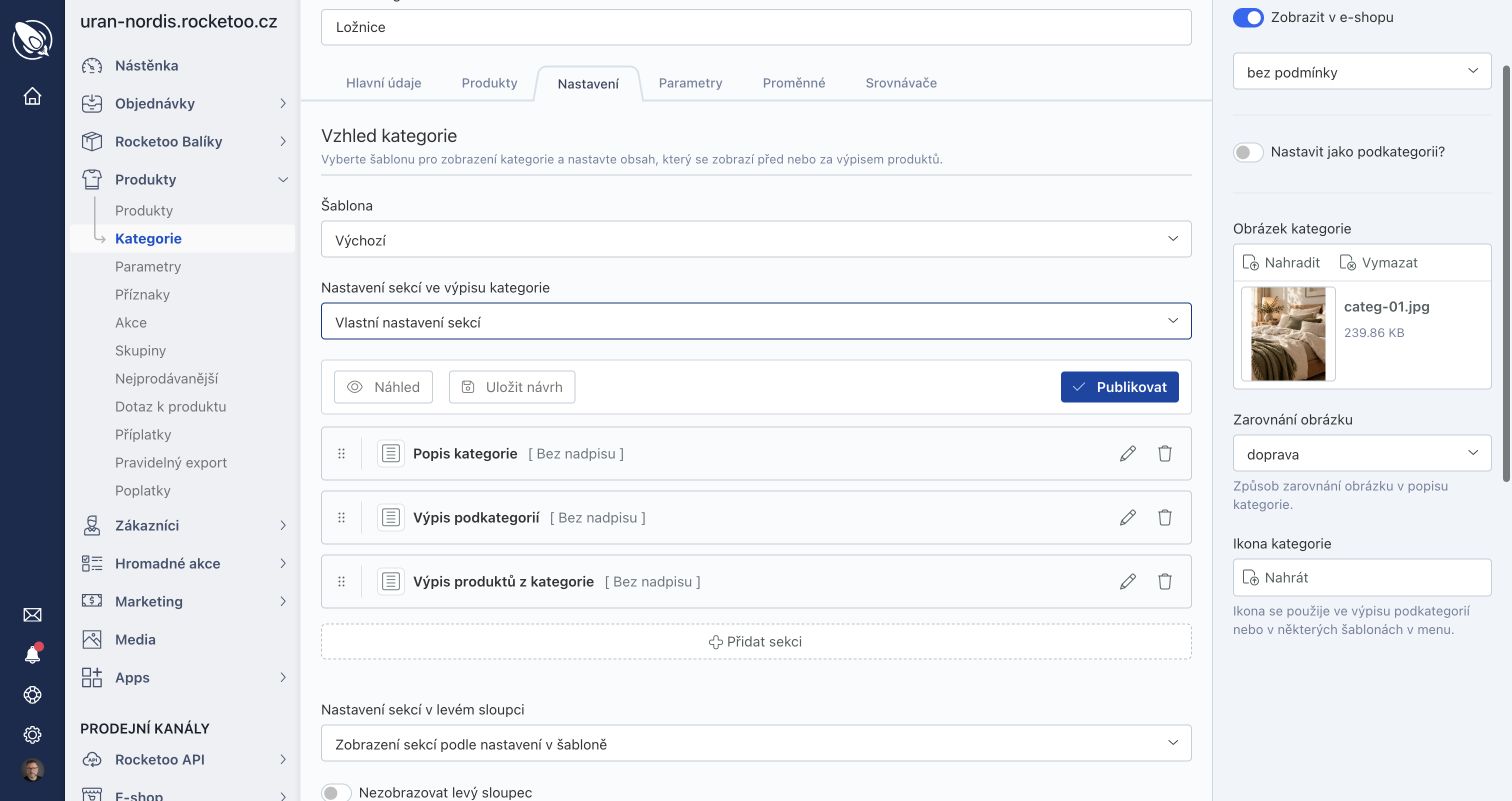
Nejdřív si projděte, které sekce v editoru máte. Potom sestavte pořadí, které chcete použít. Výpis produktů ponechte součástí rozvržení, pokud má kategorie sloužit k procházení a nákupu sortimentu. Okolo něj můžete přidávat další obsah.
Vyzkoušíme si vlastní rozvržení pro kategorii Povlečení.
- Na začátek zařaďte výpis produktů. Návštěvník, který už ví, co chce, se může rovnou pustit do výběru.
- Pod něj přidejte blok s obrázkem a textem. Pojmenujte ho například „Jak vybrat povlečení podle materiálu“. Použijte detailní fotografii látky a krátký text o tom, podle čeho se rozhodovat.
- Přidejte cestu k podrobnějšímu průvodci. Pokud váš zvolený blok nabízí tlačítko nebo odkaz, můžete ho využít. Odkaz lze vložit také do textu. Pojmenujte ho podle cíle, například „Porovnat materiály povlečení“.
- Za doprovodný obsah umístěte popis kategorie. Zákazník, který chce další informace, je najde na jednom místě pod nabídkou.
- Uložte návrh a otevřete náhled. Projděte kategorii od začátku až k doprovodnému obsahu a ověřte, že se mezi radou a produkty snadno zorientujete.
Vlastní obsah tak přidáte právě tam, kde může pomoct při rozhodování. Stejný postup využijete u osvětlení s radou k výběru světla, u kávy s doporučením způsobu přípravy nebo u sportovního vybavení s vysvětlením rozdílů mezi variantami.
Tip: Vezměte otázku, kterou zákazníci často posílají na podporu, a odpovězte na ni přímo v odpovídající kategorii. U povlečení to může být výběr materiálu nebo rozměru. Krátká rada s odkazem na podrobnosti se bude spravovat snáz než dlouhý text, který se snaží odpovědět na všechno najednou.
U kategorie kolekce můžete dát větší prostor fotografii
Jiný postup se hodí pro kategorii, která představuje konkrétní kolekci. Návštěvník do ní může přicházet z kampaně a očekávat určitou barevnost, styl nebo příběh.
V jejím vlastním rozvržení můžete před produkty zařadit krátký obrazový blok. Fotografie ukáže kolekci v použití a několik vět vysvětlí, co ji spojuje. Za tím hned následuje výpis produktů, ve kterém si zákazník vybere konkrétní položku.
Při přípravě otevřete i banner nebo jiný odkaz, kterým na kolekci přivádíte návštěvníky. Pokud zve na přírodní materiály v tlumených barvách, úvod kategorie by měl na stejný motiv navázat. Fotografii, text i nabídku si pak můžete obměňovat sami podle aktuální kolekce.
Tip: V mobilním náhledu sledujte, jak daleko jsou první produkty. Pokud fotografii doplníte několika dlouhými odstavci, může se zákazník dostat k samotné nabídce až po několika posunutích. Zkuste krátký úvod před produkty a podrobnější obsah za nimi.
Jak poznat, odkud kategorie přebírá rozvržení
Pokud změníte společné nastavení a v jedné kategorii se změna neprojeví, otevřete její Nastavení a zkontrolujte zvolený režim.
- Systémové nastavení sekcí přebírá společné rozvržení z nastavení kategorií.
- Vlastní nastavení sekcí používá samostatný seznam této konkrétní kategorie.
To vám pomůže i při správě e-shopu ve více lidech. Když kolega upraví společné pořadí sekcí, kategorie s vlastním rozvržením bude dál vycházet ze svého seznamu. Pokud ji chcete znovu sjednotit s ostatními, přepněte ji na Systémové nastavení sekcí a výsledek zkontrolujte v náhledu.
Před publikováním projděte dvě různé kategorie
U společného rozvržení si otevřete širokou kategorii s podkategoriemi a jednu koncovou kategorii. U vlastního rozvržení projděte konkrétní upravenou stránku.
Zkontrolujte, že zákazník snadno najde produkty, že odkazy vedou do správných částí nabídky a že doprovodný text odpovídá právě této kategorii. Na telefonu si ověřte pořadí sekcí a délku úvodu. Potom připravené sekce publikujte.
Pro první vlastní úpravu si vyberte kategorii, na kterou se zákazníci často ptají. Ponechte v ní snadno dostupnou nabídku produktů a přidejte jednu konkrétní radu, která jim pomůže vybrat. Na takovém příkladu si vyzkoušíte celý postup od společného rozvržení přes vlastní obsah až po náhled hotové stránky.
V příštím díle si z obsahových bloků sestavíme samostatnou stránku s průvodcem výběrem a propojíme ji s kategoriemi i konkrétní nabídkou.